 Security and Privacy Software
 Security and Privacy Software
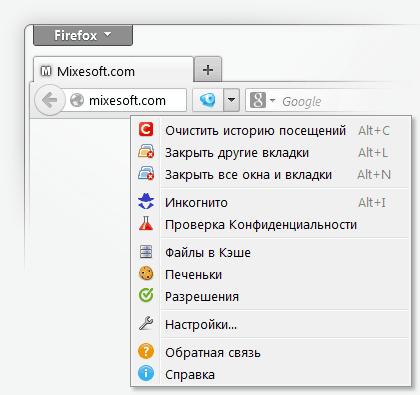
С помощью Click&Clean расширения для Firefox, вы можете удалить интернет историю и повысить вашу безопасность и конфиденциальность за считанные секунды. Раширение позволяет выполнить очистку в 1-клик в сессии или удалить ваши личные данные при закрытии Firefox браузера. Для более тщательной очистки системы, расширение также имеет возможность автоматического запуска любой внешней программы "чистильщика" (например: BleachBit, Computer Janitor, WiseDiscCleaner, …), чтобы вы могли получить еще более мощное и безопасное решение для очистки браузера.
Используя Click&Clean расширение, вы реально сэкономите своё время и обеспечите безопасность вашего компьютера.
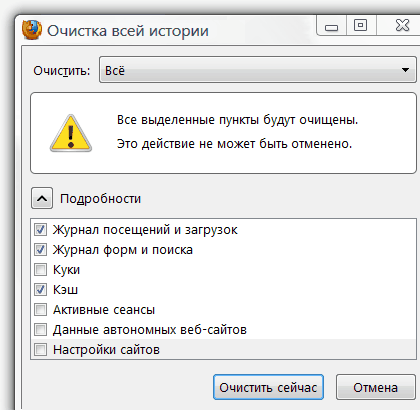
Для настройки раздела "Приватная информация" щелкните на кнопке "Очистить сейчас". Откроется диалоговое окно "Стирание недавней истории", поставьте галки напротив тех пунктов, информацию которых вы бы хотели удалить во время запуска Click&Clean или при закрытии Firefox.
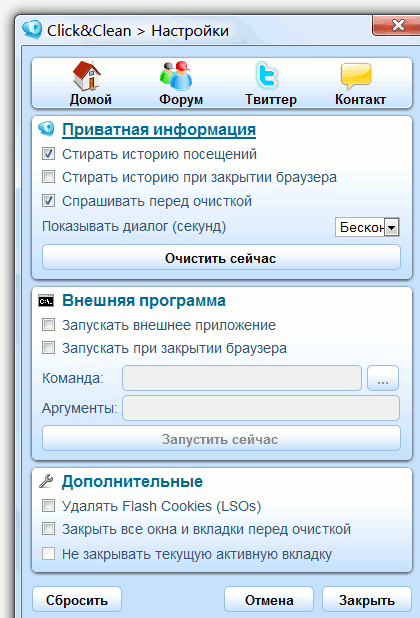
Для более глубокой очистки интернет истории, вы можете подключить любую внешнюю программу предназначенную для очистки системы, т.е. при закрытии браузера или при нажатии на кнопку Click&Clean на "Панели навигации" Firefox, будет очищенна "история посещений" и автоматически запущен внешний инструмент очистки ( WiseDiskCleaner, Computer Janitor, …). Наиболее корректным будет использование внешней программы при закрытии Firefox. Любая внешняя программа требует предварительной настройки.
Во время поиска в интернете зачастую есть необходимость закрыть большое количество вкладок уже с ненужной вам информацией, в таком случае поставьте галки на против дополнительных опций "Закрыть все окна и вкладки перед очисткой" и"Не закрывать текущую активную вкладку", т.е. нажав на кнопку Click&Clean будут закрыты все вкладки (кроме активной) и при этом удаленны следы вашей интернет активности.
К сожалению, в 2018 году Mozilla прекратила поддержку расширений Firefox с использованием XUL / XPCOM или Add-on SDK. Но вы все равно можете загрузить и установить Click&Clean для Firefox с нашего веб-сайта. Загружая и устанавливая Click&Clean, вы соглашаетесь с нашей политикой конфиденциальности.
Вы можете установить Click&Clean в Mozilla Firefox™ v52 и более ранние версии или в любые другие браузеры на базе Gecko, выполнив следующие действия:
1. Загрузите дополнительный пакет в виде XPI файла. 100% безопасно, проверено Virus Total.
2. В целях безопасности вы можете проверить размер загруженного файла и хэш. Размер файла: 96 КБ / 98763 байта, Xеш - SHA256: 1e0f07fc8690379632b9c 5f9426538035922386d00 d7054e15f58820c1666a80
3. Откройте Firefox и перейдите на страницу about:addons, затем перетащите загруженный xpi файл в список установленных дополнений. Нажмите кнопку "Установить" и перезапустите Firefox, после завершения установки.
4. После установки Click&Clean кнопка появиться на панели инструментов Firefox рядом с адресной строкой.